
Jednost. bežično poveziv.
-
Pritisnite i zadržite gumb
 (Bežično povezivanje (Wireless connect)) u donjem lijevom kutu radne ploče pisača otprilike tri sekunde.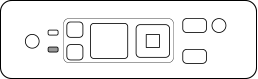
 Napomena
- Ako je omogućen administratorski način, zaslon postavki možda se neće prikazivati standardnim korisnicima. Obratite se administratoru mreže za postavljanje.
-
Nakon dovršetka pripreme veze, na pisaču prikazuje se sljedeći zaslon.
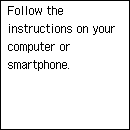
-
Nakon što provjerite sljedeće, kliknite na gumb za zatvaranje u web-pregledniku kako biste zatvorili ovaj vodič.
Ako postavljanje provodite pomoću softvera, vratite se na softver i nastavite s instalacijom.
Windows
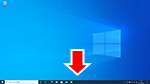
Kliknite
 ili
ili  na programskoj traci, a zatim slijedite upute prikazane na zaslonu kako biste nastavili s postavljanjem.
macOS
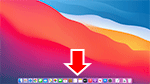
Kliknite
 u Dock, zatim slijedite upute na zaslonu računala da biste nastavili s postavljanjem.
Pametni telefon / tabletni uređaj
Vratite se u aplikaciju
 na pametnom telefonu, a zatim slijedite upute prikazane na zaslonu kako biste nastavili s postavljanjem.
